検索キーワード「ワード 枠線の入れ方」に一致する投稿を日付順に表示しています。 関連性の高い順 すべての投稿を表示

ワード 封筒 テンプレート 199535-ワード 封筒 テンプレート 長4

ワード13基本講座:Word13で封筒に宛名を縦書きで印刷したい スポンサードリンク 封筒に宛名を差込印刷する Topへ Word10ではテンプレートがダウンロードできたのですが、Word13 で長4|封筒 長形/長3・長40・長4 角形/角2・角3・角5・角8 洋形/洋1・洋2・洋3・洋4・洋長3 封筒の設定上の注意;長3|封筒 長形/長3・長40・長4 角形/角2・角3・角5・角8 洋形/洋1・洋2・洋3・洋4・洋長3 封筒の設定上の注意;

封筒デザインテンプレート No 034 封筒デザインラボ

封筒デザインテンプレート No 034 封筒デザインラボ

ワード 封筒 テンプレート 長4

√完了しました! ワード 写真 挿入 枠内 264027-ワード 写真 挿入 枠内

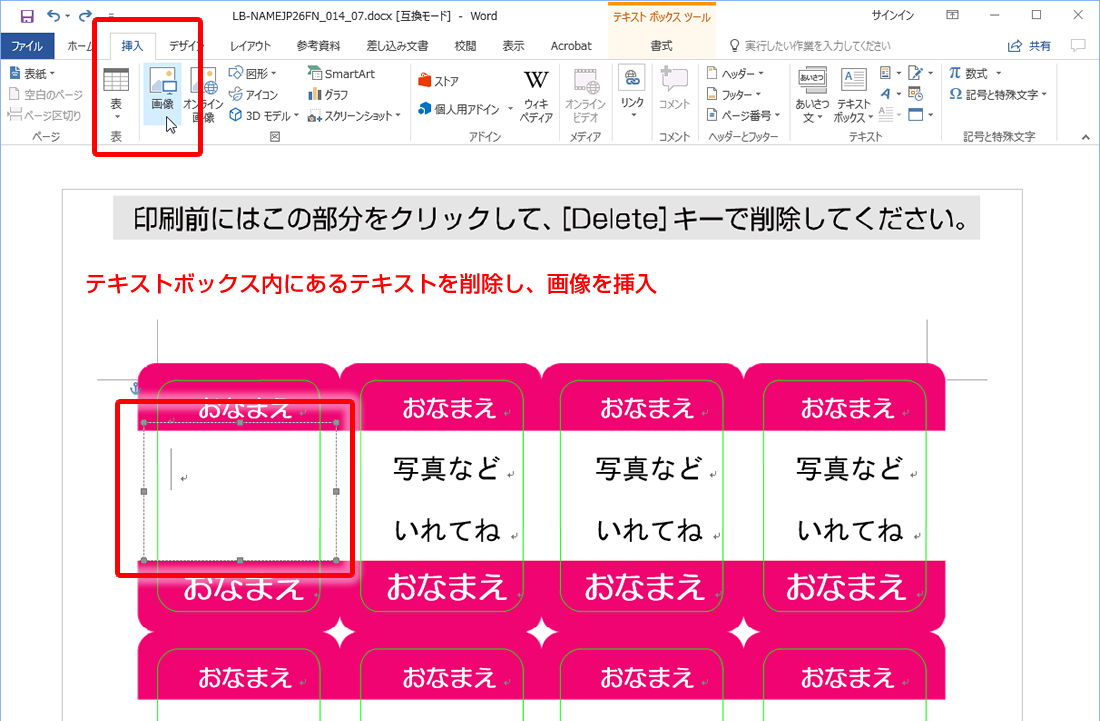
ワードの初期設定では、 図を挿入/貼り付ける形式が「行内」となっているので、文字と同じように扱われてカーソルの位置に挿入されます。 図は黒い四角の枠で囲まれた状態になっていて、このままでは図を移動することができませんのに不便です。 (行内のため) 画像を自由に移動できるようにするには、次の「文字列の折り返し」で説明します。 ページTOPへ Line Pocket ワードで図形内に文字を入れる際、「文字の位置が思うように調整できない」なんてことはないでしょうか。 特に上部の空きが気になりますよね。 図形内で文字を上に移動するには、行間隔を狭めるのがコツです。 あるいは、内部余白を小さくしても上に移動します。 また、図形と文字を別々に作り、重ねて位置を調整することも可能既に文書に挿入されている写真を一括して同じサイズにする方法をご紹介します。 注!挿入前なら、挿入時のサイズ固定の方が楽です →「写真挿入時のサイズを固定する」を参照してください。 ※ここでのサイズとは縦横の大きさ(面積)です。

テンプレートの使い方03 ペーパーミュージアム

テンプレートの使い方03 ペーパーミュージアム

ワード 写真 挿入 枠内

close